光速启动
用毫不冲突的快捷键启动任何东西
兼容 Windows 和 macOS
你可以为任何东西分配形如 F1 ~ F12 + 字母或数字 的快捷键,而不影响 F1 ~ F12 原本的功能,
例如:
| 快捷键 | 操作 |
|---|---|
F6 + CF6 + WF6 + X |
启动 Chrome 启动 Word 启动 Excel |
F6 + AF6 + M |
前往 Apple 官网 前往 Microsoft 官网 |
F6 + D |
同时打开「文档」和「桌面」文件夹 |
如需配置快捷键 F6 + C 对应的启动项,仅需:
-
按
F6 + Enter打开F6文件夹 -
将名称以
C为首的 Windows 快捷方式或 macOS 替身 放入F6文件夹
其他快捷键以此类推:
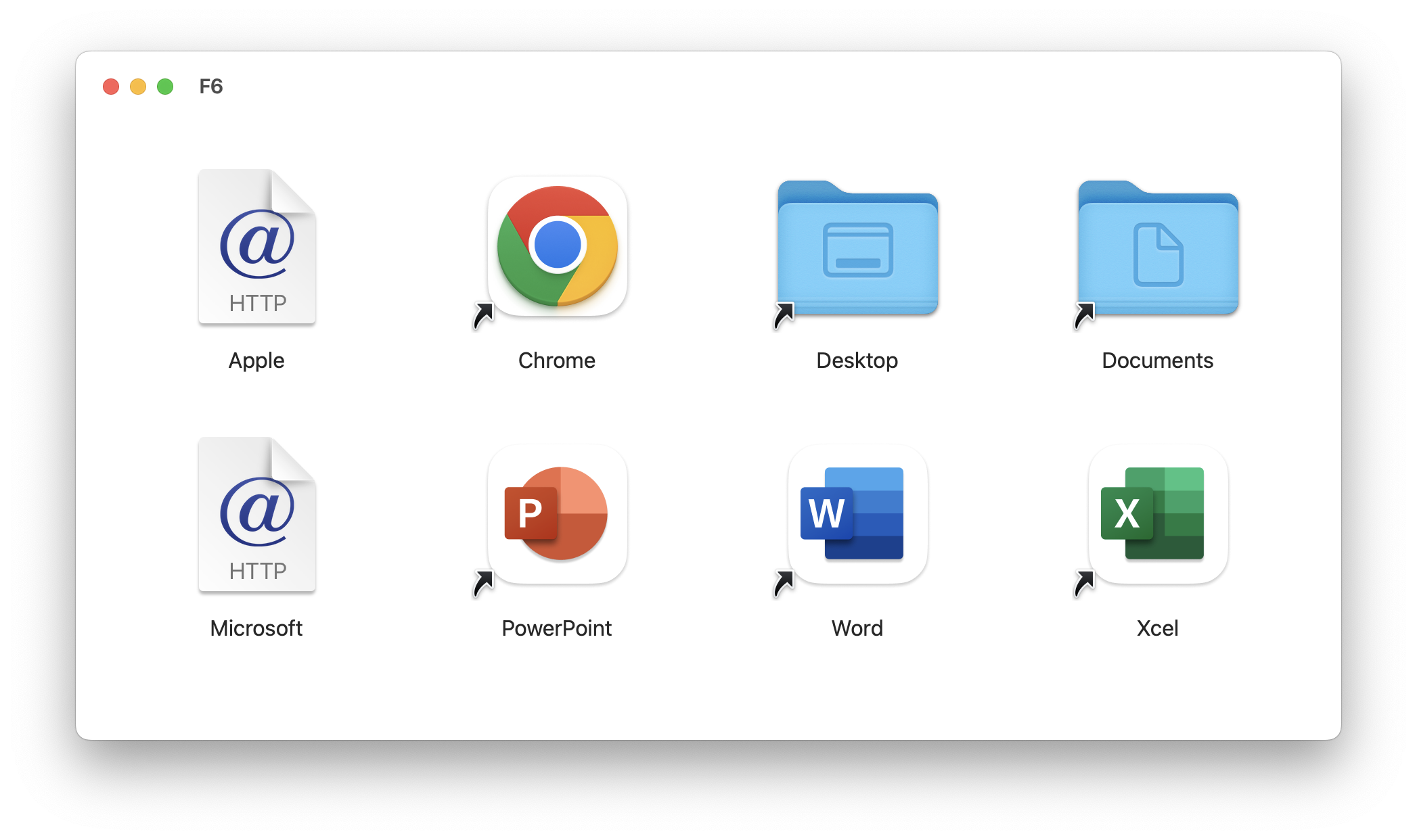
在 Windows 上,按住任一 F1 ~ F12 不放,再按空格键即可关闭当前窗口或网页;
在 macOS 上,按住任一 F1 ~ F12 不放,短按空格键即可关闭当前窗口或标签页,长按空格键即可退出当前 App。
巧用 F1 ~ F12 归类启动项能为快捷键的分配和记忆带来显著便利,例如:
| 分区 | 启动项类别 |
|---|---|
F1F2 |
App(包括 UWP,可从开始菜单拖拽出来) |
F3F4 |
文件和文件夹(包括 Windows 回收站和 macOS 废纸篓) |
F5F6 |
网站 |
F7 |
游戏 |
F8 |
Windows 控制面板项(可从控制面板主页拖拽出来) macOS 偏好设置项(位于 /System/Library/PreferencePanes) |
F9 |
Microsoft Office Apple iWork |
F10 |
任何格式的可执行脚本 |
F11F12 |
开发工具 |
你必须正确设置键盘的 Fn 模式,使得你能在不按 Fn 键的情况下使用 F1 ~ F12 原本的功能,才能正常使用光速启动;
如需临时禁用该功能,请启用 游戏模式。